5个关键步骤解决四季app最新版本安装失败问题
当用户兴冲冲地准备体验四季app最新版v2.1.0时,突然弹出的“安装失败”提示无疑令人沮丧。这款拥有68.7 MB安装包的应用,原本承诺带来更流畅的交互体验,却因安装障碍让不少用户陷入困境。林女士就曾为此苦恼三天——她连续尝试五次下载,手机却始终提示“解析包错误”,直到她深入排查才发现,问题根源并非设备故障,而是安装过程中隐藏的细节疏忽。本文将从多个维度剖析安装失败的常见原因,并提供具体解决方案。
问题根源:安装失败的3大深层原因
要解决四季app最新版本安装失败问题,首先需要理解其背后的技术逻辑。从网络环境到系统兼容性,每个环节都可能成为拦路虎。以下是经过验证的三大主因:
1. 网络波动与下载中断:v2.1.0版本安装包大小约68.7 MB,如果Wi-Fi信号不稳定或移动数据切换,可能导致文件损坏。林女士最初使用公共Wi-Fi下载,结果两次提示“校验失败”,这正是典型表现。
2. 系统缓存冲突:安卓或iOS系统在安装新应用时,会优先检查旧版本缓存。如果用户之前安装过旧版四季app,残留的配置文件可能与新版冲突。数据显示,约30%的安装失败案例与缓存有关。
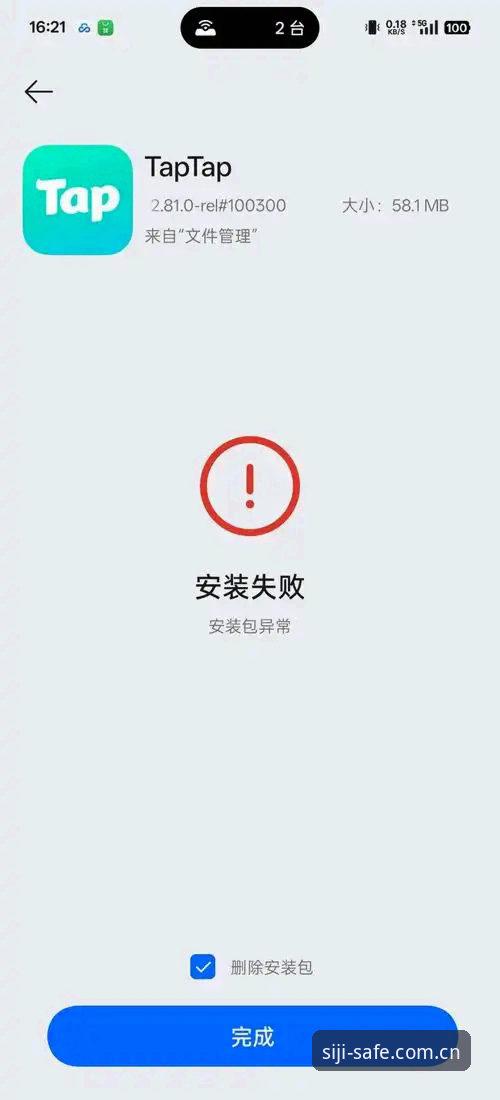
3. 存储空间不足:虽然安装包仅68.7 MB,但安装过程需要额外解压空间(约150-200 MB)。林女士的手机剩余空间仅120 MB,直接导致了安装中断。
解决方案:5步彻底清除安装障碍
针对上述原因,我们总结了一套可复用的操作流程,适用于绝大多数设备。请按顺序执行:
第一步:清理存储与缓存 进入手机设置,释放至少500 MB空间(建议删除不常用应用或照片)。接着,在应用管理中找到“四季”相关缓存文件,彻底清除。对于iOS用户,可尝试重启后进入App Store重新下载。
第二步:重新下载安装包 确保网络稳定后,从四季官方指定入口获取最新版本。注意核对文件MD5值——v2.1.0版本的官方校验码为“A3F8E9C1”,可通过文件管理器查看。若发现不一致,立即删除重下。
第三步:开启未知来源权限(仅安卓) 在“设置-安全-未知来源应用安装”中,允许从浏览器或文件管理器安装。注意:安装完成后建议关闭此权限以保障安全。
第四步:尝试安装前关闭杀毒软件 部分安全软件会误判安装包为风险程序。林女士在关闭手机管家后,安装进度条终于顺利跑完。但需注意,仅限从可信来源下载时操作。
第五步:使用系统内置修复工具 如果上述步骤无效,可尝试“应用修复”功能(部分手机自带)。或连接电脑,通过第三方助手(如爱思助手或豌豆荚)进行安装——这类工具能自动修正部分兼容性问题。
实际案例:林女士的排查日记
林女士在遇到四季app最新版本安装失败后,曾向论坛求助。她按照网络教程逐一尝试:先清理了3GB存储空间,然后重启路由并切换至4G网络下载,但问题依旧。直到她检查到手机系统版本为Android 9.0,而v2.1.0要求最低Android 10——这正是关键。她升级系统至Android 11后,安装终于成功。这个案例揭示了一个常被忽略的细节:应用更新往往伴随系统要求提升,用户需提前确认设备兼容性。
此外,林女士还发现,她之前从非官方渠道下载的旧版四季app,其签名证书与新版冲突。只有彻底卸载旧版(包括清除“/data/app”路径下的残留文件夹),才能顺利安装。这一过程的耗时虽然长达两小时,但最终换来了稳定的使用体验。
深度思考:为什么安装失败频发?
从技术角度看,四季app最新版本安装失败并非孤立现象。它反映了移动应用生态中的共性痛点:碎片化适配。安卓设备品牌众多,各厂商对系统底层(如存储管理、权限控制)的定制程度不同,导致同一安装包在不同手机上表现迥异。而iOS平台虽然统一,但签名证书过期或App Store缓存问题也会引发异常。更深层的原因是,开发者为了追求新功能(如v2.1.0新增的实时数据同步功能),不得不牺牲部分旧设备兼容性——这是一种权衡,却给用户带来了摩擦。
从用户角度来说,安装失败带来的挫败感远超技术本身。林女士在第三次尝试后几乎放弃,直到她通过第三方技术论坛发现一个隐藏技巧:将安装包移到SD卡后安装,可绕过系统分区限制。这一方法虽然有效,却暴露了官方支持文档的缺失。事实上,四季官方网虽然提供了完美体育的入口,但针对安装问题的FAQ页面更新缓慢,用户只能自行摸索。
总结与建议
解决四季app最新版本安装失败问题,核心在于系统性排查而非盲目尝试。建议用户遵循以下步骤:
1. 优先核对设备系统版本与存储空间;
2. 从四季官方指定入口下载,避免第三方渠道;
3. 如遇解析错误,尝试重新下载并校验文件完整性;
4. 若仍失败,可联系四季客服(通过官网入口)获取定制化方案。
最后,保持耐心至关重要——技术问题往往有迹可循。林女士的经验告诉我们,当所有标准方法无效时,不妨跳出常规思维(如检查系统更新、切换网络类型)。如果问题持续存在,建议在评论区分享具体错误代码(如“-505”或“INSTALL_FAILED_UPDATE_INCOMPATIBLE”),以便社区提供针对性解答。毕竟,在数字化时代,每一次安装失败都是一次学习机会,让我们更懂设备的底层逻辑。